
La mayoría de «pantallas negras» no son la avería que la gente cree. En el taller, 7 de cada 10 equipos que llegan «porque no da imagen» no tienen la pantalla rota: tienen un problema de alimentación, de RAM mal asentada o de un periférico que bloquea el arranque. Antes de pensar en cambiar la pantalla (lo más caro), hay un orden lógico para descartar causas. Este es el mismo que seguimos nosotros, paso a paso.
En este artículo
- ¿Enciende pero no da imagen, o no enciende nada?
- Soluciones que puedes probar en casa en 5 minutos
- Pantalla negra en el portátil: causas concretas
- Pantalla negra en el ordenador de sobremesa
- Errores típicos que empeoran la avería
- Cuándo llevarlo al taller
- Preguntas frecuentes
Primero: ¿enciende pero no da imagen, o no enciende nada?
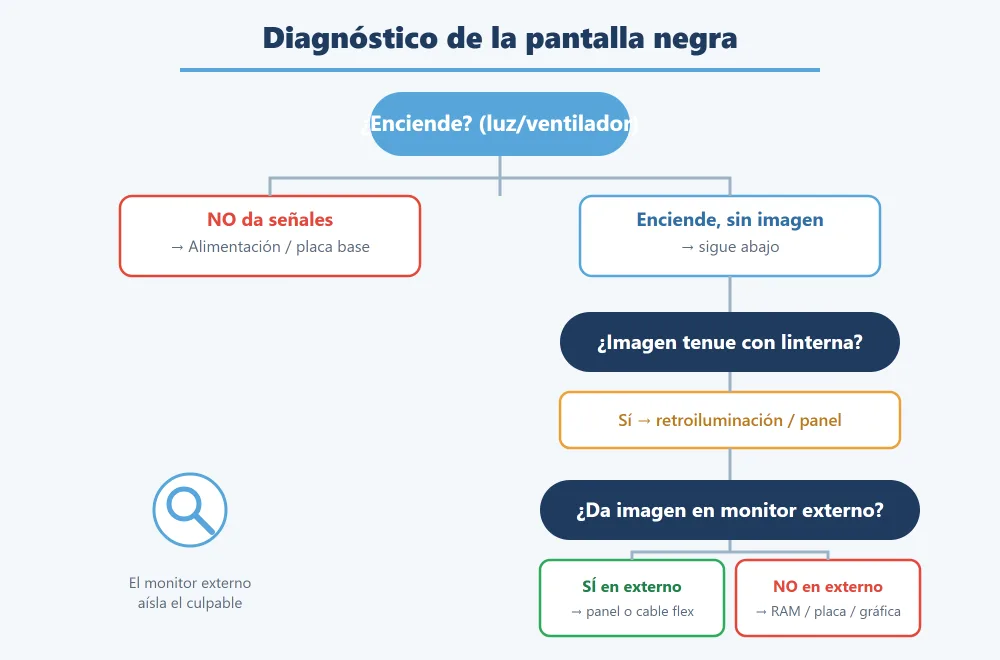
Esta es la pregunta que lo cambia todo, y la que casi nadie se hace. «Pantalla negra» puede significar dos averías completamente distintas:
- El equipo enciende (oyes el ventilador, se iluminan luces o el teclado) pero la pantalla está negra. Aquí el problema suele estar en la imagen: panel, cable, tarjeta gráfica, RAM o configuración de salida de vídeo.
- El equipo no da señales de vida (ni luces, ni ventilador, ni ruido). Esto ya no es «pantalla negra»: es un problema de alimentación o de placa base.
Cómo saberlo en 10 segundos: pulsa el botón de encendido y escucha y mira. ¿Hay ventilador, LEDs o vibración? Entonces enciende y el fallo es de imagen. ¿Silencio total? Es alimentación. Apunta cuál de los dos casos es el tuyo, porque cada uno se diagnostica distinto.
Soluciones que puedes probar en casa en 5 minutos
Antes de nada, prueba esto en orden. Resuelve una buena parte de los casos y no te cuesta nada:
- Apagado forzado y reinicio limpio. Mantén pulsado el botón de encendido 10-15 segundos hasta que se apague del todo. Espera 10 segundos y vuelve a encender.
- Desconecta TODO lo externo. USB, impresora, segundo monitor, ratón, disco externo, tarjeta SD. Un periférico defectuoso puede bloquear el arranque. Enciende solo con lo imprescindible.
- Comprueba el brillo y la salida de vídeo. En Windows, prueba la tecla de brillo y la combinación Windows + P para volver a «Solo pantalla de PC».
- Reset de energía (muy efectivo en portátiles): apaga, desconecta el cargador y, si la batería es extraíble, quítala. Mantén pulsado el botón de encendido 30 segundos. Vuelve a conectar y enciende.
- Mira si hay imagen muy tenue. Apunta con una linterna a la pantalla apagada. Si «se adivina» el escritorio en oscuro, el equipo funciona y lo que falla es la retroiluminación del panel.
Pantalla negra en el portátil: causas concretas
En portátiles, estas son las averías que más vemos, de la más común a la menos:
- RAM mal asentada o defectuosa. Es, con diferencia, la causa número uno de «enciende pero no da imagen». Un módulo movido por un golpe o por el calor deja el equipo encendido pero sin arrancar.
- Cable flex de la pantalla. Pasa por la bisagra y se fatiga con los años. Síntoma típico: imagen que va y viene según el ángulo de la tapa, o negro total.
- Retroiluminación o panel dañado. Si con la linterna se intuye el escritorio, el panel recibe imagen pero no ilumina. Se cambia el panel.
- Tarjeta gráfica dedicada con soldadura fría. En portátiles gaming con mucho calor, el chip gráfico puede dar fallo de imagen.
- Golpe o líquido. Aquí la rapidez importa: cuanto antes se revise, menos daño por corrosión.
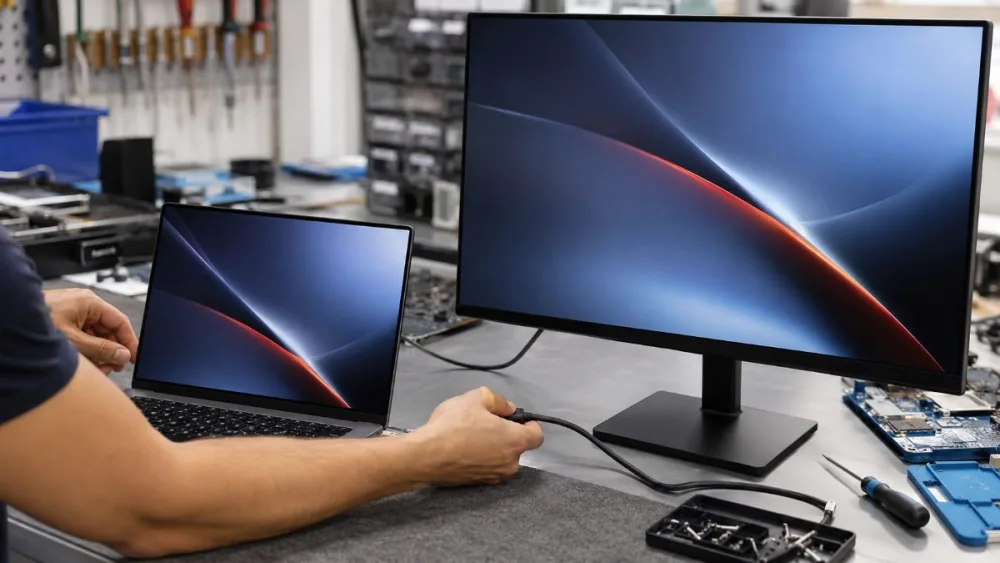
El truco de oro: conecta el portátil a un monitor o tele externo por HDMI. Si en el externo se ve bien, el equipo funciona y la avería está en la pantalla del portátil (panel o flex). Si en el externo tampoco hay imagen, el problema es interno (RAM, placa o gráfica). Si confirmas que es el panel, en nuestra reparación de portátiles en Sevilla lo sustituimos.
Pantalla negra en el ordenador de sobremesa
En sobremesa tienes más piezas separadas, así que el diagnóstico es algo distinto:
- El monitor o su cable. ¿El monitor enciende? ¿El cable HDMI/DisplayPort está bien puesto en los dos extremos? Prueba otro cable u otra entrada.
- Conexión a la salida equivocada. Error clásico: el cable de vídeo enchufado a la salida de la placa base cuando el equipo tiene tarjeta gráfica dedicada. Si tienes gráfica, el cable va a la gráfica.
- RAM mal asentada. Deja el PC encendido, con ventiladores girando, pero sin imagen. Suele venir con pitidos al arrancar.
- Tarjeta gráfica suelta o defectuosa. Reasentarla o probar con la salida de la placa confirma el diagnóstico.
- Fuente de alimentación fallando. Si arranca a medias o se apaga, la fuente es sospechosa.
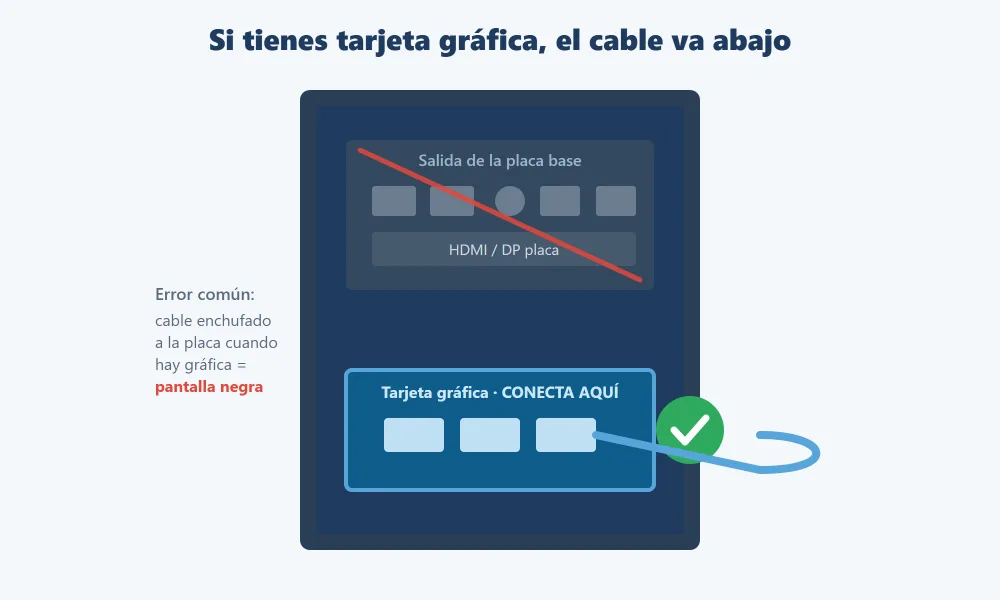
El truco para sobremesa: si tienes gráfica dedicada, quítala y conecta el monitor a la salida de la placa base. Si así SÍ hay imagen, la avería estaba en la gráfica. Si necesitas que lo revisemos, mira nuestra reparación de ordenadores en Sevilla.
Errores típicos que empeoran la avería
- Cambiar la pantalla antes de descartar nada. Es la pieza más cara y muchas veces no era el problema.
- Forzar la bisagra o tirar de la tapa cuando la imagen va y viene. Acabas de romper del todo el cable flex.
- Insistir encendiendo y apagando 20 veces. Si hay un cortocircuito o entró líquido, cada encendido hace más daño.
- Abrir el equipo sin descargar la estática y tocar componentes.
- Comprar piezas por internet «a ojo» sin saber el modelo exacto. Es tirar el dinero.
Cuándo llevarlo al taller (y qué te vas a ahorrar)
Llévalo a revisar si: probaste los 5 pasos de casa y sigue negro, en el monitor externo tampoco hay imagen, hubo golpe o líquido, oyes pitidos al arrancar, o simplemente no quieres arriesgarte a abrirlo. Un diagnóstico profesional te dice exactamente qué pieza falla antes de gastar un euro en recambios.
Preguntas frecuentes
¿Por qué mi portátil enciende pero la pantalla se queda negra?
Lo más habitual es la RAM mal asentada o el cable/panel de la pantalla. Conéctalo a un monitor externo por HDMI: si ahí se ve, la avería está en la pantalla del portátil; si tampoco, es interno (RAM, placa o gráfica).
¿Cuánto cuesta reparar una pantalla negra?
Depende de la causa. Reasentar RAM o resolver un problema de configuración puede ser muy económico; cambiar un panel o una gráfica es más caro. Por eso conviene un diagnóstico previo antes de comprar piezas. En el taller te damos presupuesto cerrado sin compromiso.
Mi PC de sobremesa no da imagen pero los ventiladores giran, ¿qué es?
Que arranque y giren ventiladores pero no haya imagen apunta a RAM, tarjeta gráfica o cable/monitor. Comprueba que el cable de vídeo va a la gráfica (no a la placa) y prueba reasentando la RAM y la gráfica.
Veo la pantalla muy oscura, casi negra, ¿se puede arreglar?
Sí. Si con una linterna se intuye el escritorio, el panel recibe imagen pero falla la retroiluminación. Se cambia el panel (o el backlight) y queda como nuevo.
¿Es peligroso seguir encendiendo el equipo si entró líquido o se cayó?
Sí. Cada encendido puede aumentar la corrosión o el cortocircuito. Desconéctalo y llévalo a revisar cuanto antes: la rapidez es lo que más recambios te ahorra.
 Español
  English (UK)